
Create/Update/Deactivate/Activate a Task
How To Create Task
- Login as Admin.
- Go to Admin > Time Tracking.
- From Setup, select Create New Task.

- Enter the Task Name.
- Click Create Task.
How To Update Task
- Login as Admin.
- Go to Admin > Time Tracking.
- From Available Tasks, click Details button of the Task you wish to update.

- Once update is completed, click Save Changes.
How To Deactivate Task
- Login as Admin.
- Go to Admin > Time Tracking.
- From Available Tasks, click Details button of the Task you wish to update.
- Uncheck Active Flag
- Click Save Changes.
When deactivated, the task will no longer appear in the Task dropdown for creating a time entry.
How To Activate Task
1. Login as Admin.
2. Go to Admin > Time Tracking.
3. Click See Inactive Tasks Link. 
4. Click the Details button of the Task you wish to activate.
5. Check off the Active? flag.
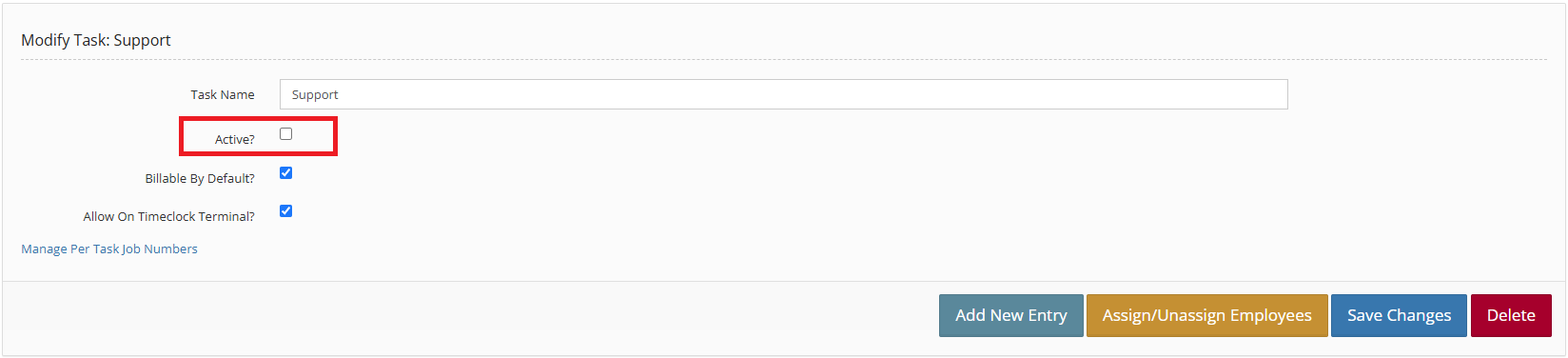
6. Click Save Changes.